viernes, 12 de agosto de 2016

WORD.- TEMAS


WORD.- TEMAS

PÁGINA

Puede dar formato de manera fácil y rápida a un documento entero para proporcionarle un aspecto profesional y moderno aplicándole un tema al documento. Un tema para documentos es un conjunto de opciones de formato que incluyen un conjunto de colores, un conjunto de temas de fuentes (incluyendo fuentes para encabezados y texto principal) y un tema de efectos (incluidos efectos de líneas y relleno).

ESTILOS

Crear Estilos Personalizados

  1. Abre Word para empezar a trabajar en un documento en blanco y escribe en él el texto aula Clic.
  2. Para mostrar el panel de estilos, haz clic en el pequeño botón que hay en la esquina inferior derecha del grupo Estilos.
  3. En el panel, pulsa el botón inferior Nuevo estilo.
  4. Se abrirá un cuadro de diálogo. Ahí deberemos configurar las propiedades y el formato del nuevo estilo. Que serán:
    Nombre: Estilo aulaClic
    Estilo basado en: Título 1.
    Estilo del párrafo siguiente: Subtitulo.
    Formato: fuente Verdana, tamaño 18Negrita activa, color verde oliva.
    Alineación: Centro.
    Espaciado: intermedio
  5. Cuando esté todo, pulsamos Aceptar.
  6. Podemos aplicar el formato a la palabra aulaClic para ver el resultado, aunque ya lo habíamos visto en la vista previa de la propia ventana de creación de estilos.
  7. Cierra el documento sin guardar los cambios

WORD.- ESTILOS

WORD.- ESTILOS


PÁGINA


Las hojas de estilo son conjuntos de instrucciones, a veces en forma de archivo anexo, que se asocian a los archivos de texto y se ocupan de los aspectos de formato y de presentación de los contenidos: tipo, fuente y tamaño de letras, alineación y posicionamiento del texto, colores y fondos, etc. Las hojas de estilo permiten liberar la composición del texto de los aspectos visuales y favorecen que se estructure y anote mediante códigos que permiten un tratamiento más eficaz de los contenidos. El uso adecuado de las hojas de estilo es uno de los aspectos clave de la edición digital

WORD

WORD.- INTRODUCCIÓN


Originalmente fue desarrollado  para el computador de IBM bajo sistema operativo DOS. Versiones subsecuentes fueron programadas para muchas otras plataformas, incluyendo, las computadoras IBM que corrían en sistema MS-DOS. También es vendido de forma independiente e incluido en la Suite de Microsoft Works. Las versiones actuales son Microsoft Office Word 2016 para Windows y Microsoft Office Word 2016 para Mac. Actualmente es el procesador de texto más popular del mundo.
PÁGINA

ESTILOS DE WORD

ESTILO DE WORD


Al abrir un documento nuevo en Word, lo primero que nos muestra es la hoja en blanco y en la parte superior  aparece la pestaña inicio con sus iconos desplegados. Ocupando la mitad de la pantalla, del lado derecho, nos aparece el conjunto de iconos "Estilos", en el cual veremos invariablemente seleccionado el icono "Normal":


ENCABEZADO

ENCABEZADO, PIE DE PÁGINA Y NUMERACIÓN


Se muestran las opciones disponibles en la pestaña Herramientas de encabezado y pie de página.

  1. Coloque el cursor allí donde quiera agregar el número de página. Para colocarlo en el centro o en la parte derecha de la página, haga lo siguiente:
    • Para ubicar el número de página en el centro, haga clic en Insertar tabulación de alineación en el grupo Posición de la pestaña Diseño, haga clic en Centro y, a continuación, haga clic en Aceptar.
    • Para ubicar el número de página en la parte derecha, haga clic en Insertar tabulación de alineación en el grupoPosición de la pestaña Diseño, haga clic en Derecha y, a continuación, haga clic en Aceptar.
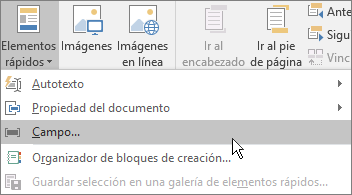
  2. En la pestaña Diseño, haga clic en Elementos rápidos y, a continuación, haga clic en Campo.
    La opción Campo está resaltada en el menú Elementos rápidos
  3. En la lista Nombres de campo, haga clic en Página y luego en Aceptar.
  4. Para cambiar el formato de numeración, haga clic en Número de página en el grupo Encabezado y pie de página y, a continuación, haga clic en Formato del número de página.
    Seleccione un formato y un número de inicio para los números de página en Formato de los números de página.
Para volver al cuerpo del documento, haga clic en Cerrar encabezado y pie de página en la pestaña Diseño (enHerramientas para encabezado y pie de página).

TABLAS

TABLAS DE CONTENIDOS 


Para crear una tabla de contenido, elija los estilos de título (por ejemplo, Título 1, Título 2 y Título 3) que quiera incluir. Microsoft Office Word buscará los títulos que coincidan con el estilo que haya elegido, aplicará formato y sangría al texto de entrada según el estilo del título y, después, insertará la tabla de contenido en el documento.